How to use our BookStack calendar
Wir nutzen BookStack mehr oder weniger als Backend für unseren wöchentlichen „Kalender“. Musst dich aber nicht einlesen in wie das Ding funktioniert. Solange du die Seite hier liest, solltest du dich auskennen :)
Dabei hab ich mir folgendes überlegt:
BookStack ist aufgebaut wie eine Bibliothek. Es gibt Shelves, Books, Chapters und Pages (wobei Chapters und Pages ein Buch bilden und viele Bücher ein Regal, bla bla, klingt komplizierter als es ist). Also kann der Spaß ca. so aussehen:
Directoryfür_Emily/ shelve
DirectoryKW_30/
- …
DirectoryKW_31/ book
DirectoryDay_to_day_stuff chapter
- inhalt2 page
- inhalt3
Directoryimportant_stuff/ also a chapter
- …
- inhalt1 also a page but w/o chapters
- …
DirectoryKW_32&33/
- …
- …
Directoryfür_Sebi/
DirectoryKW_30/
- …
DirectoryKW_31/
- …
DirectoryKW_32&33/
- …
Bisher gibts zwei Shelves und noch nichts dahinter, wie wir das Ganze aufbauen ist grundsätzlich egal:
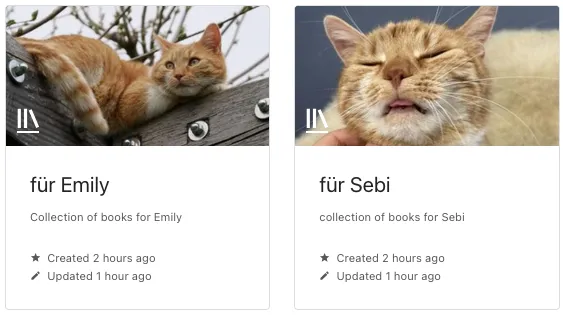 Don’t mind flocke den alten Model-Profi 🥸
Also wäre quasi jedes “Buch” ein neues Türchen das wir öffnen können. Der Inhalt ist frei – Texte, Bilder, Links, Screenshots, kleine Geschichten, oder einfach nur ein paar Gedanken.
Das schöne an der ganzen Geschichte ist, dass der ganze Content auf Markdown basiert und somit entspannt ist zum Schreiben und man nichts hin und her formatieren muss (ja der Faule Sebi spricht hier wieder)
Also wie läuft das ab?
Section titled “Also wie läuft das ab?”-
Zum richtigen Shelf gehen
Wenn du dich einloggst siehst du beide shelves. Deins und meins. Wenn du ein “Türchen öffnen” willst, clickst du einfach auf dein Shelf. Dort siehst du dann Wöchentliche Bücher (Türchen).
FYI ich nenns ab jetzt nurnoch Bücher/Books weil zu kompliziert upsWenn du ein Buch für mich erstellen willst, klickst du auf mein Shelf und dann auf rechts auf “New Book”
-
Neues Buch erstellen
- Klick auf „Create new book“ innerhalb deines Shelfs.
- Titel eingeben (egal was, muss nicht Kalenderwoche sein).
- Du kannst eine kurze Beschreibung hinzufügen (optional).
-
Inhalt als Kapitel oder Seiten anlegen
- Du kannst dein Buch in Kapitel unterteilen (siehe im FileTree oben).
- Oder einfach direkt Seiten anlegen, wenn alles auf einer Seite bleiben soll.
-
Im Entwurfsmodus arbeiten
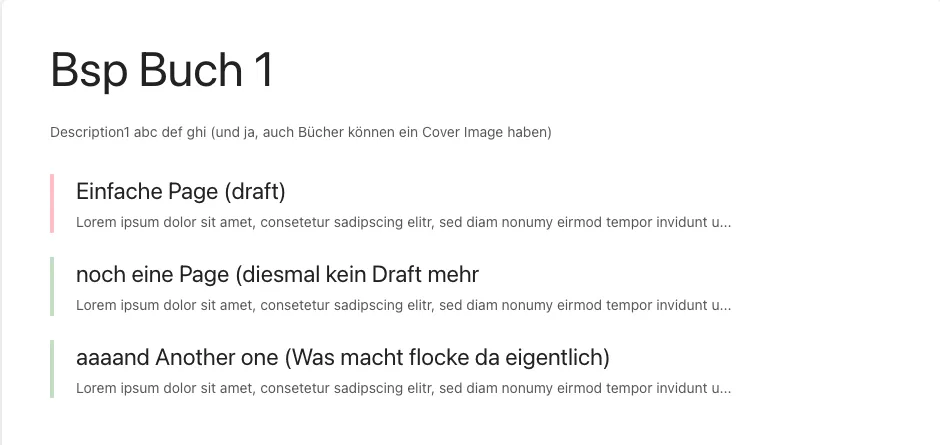
- Während du Inhalte erstellst, solltest du diese als Drafts speichern, damit der andere das finale Buch erst sieht, wenn’s fertig ist.
- Entwürfe erkennst du im Buch an der kleinen „Draft“-Markierung.
- Du kannst jederzeit an einem Draft weiterarbeiten und ihn aktualisieren.

-
Veröffentlichen
- Wenn das Türchen komplett ist, klick auf
Save Page. - Ab dann kann der andere das Buch sehen und lesen.
- (Kein Zurück! Außer du entziehst mir dafür explizit die Berechtigungen oder löschst es.)
- Wenn das Türchen komplett ist, klick auf
-
und das wann immer du lustig bist
- Ich werde dir Wöchentlich am Sonntagabend / Montagmorgen ein neues Buch publishen.
- Du kannst jederzeit eines publishen, kannsts im gleichen rhythmus machen wie ich, kannst aber auch lassen wenns zu Stressig wird 🥸
Das wars dann auch schonwieder
Section titled “Das wars dann auch schonwieder”Wie bereits schonmal erwähnt, wenn du zurückkommst, exportieren wir die schönsten und Lustigsten Seiten für eine Art Best-of. Who knows, vielleicht sind ein paar so gute dabei, dass wir sie Einrahmen als kleine Erinnerung an die Zeit.
äh was?
(Plus wenn dann jemand so eine eingerahmte Seite sieht, kann ich flexen dass ich das nur für dich auf die Beine gestellt hab ups)
Weil complicated
Section titled “Weil complicated”In meinem Shelf hab ich ein Test-Buch angelegt, damit du checkst was da wie funktioniert (Das ist dann aber auch das letzte Mal das ich in mein shelf schreibe, das ist dann dein Playground 🙂↕️)
Oh und zu guter letzt: Wenn du fragen hast, frag bitte jederzeit. Du kannst nichts kaputt machen, einfach rumprobieren <3
Ansonsten geht’s hier Zu den Shelves
so sehen drafts aus btw
drafts sind rot